
Ein Bildbearbeitungsprogramm für PC kann Droste-Motive, Perspektivkorrektur, Fotoautomatik und Drehfunktionen so aufbereiten, dass Bildaufbau und Ausgabe kontrollierbar bleiben.
Bei Droste-Funktionen wird ein Bildmotiv innerhalb seiner eigenen Fläche wiederholt. Der Effekt funktioniert am besten mit klaren Rahmen, Bildschirmen, Schildern, Spiegeln oder Verpackungen, weil dort eine kleinere Version des Motivs logisch eingesetzt werden kann. Für den Start sollte das Ausgangsfoto ruhige Flächen und gut erkennbare Kanten enthalten. Zu viel Struktur im Umfeld erschwert die Wiederholung.
Schnelle Übersicht
- Droste-Funktionen erzeugen wiederkehrende Bildräume mit verkleinerten Motivkopien.
- Perspektivkorrektur richtet stürzende Linien, schiefe Kanten und verzogene Flächen aus.
- Automatische Fotoverbesserung prüft Grunddaten wie Licht, Kontrast und Farbstimmung.
- Drehfunktionen korrigieren Ausrichtung, Horizont und Formatlage einer Datei.
Der Droste-Effekt verlangt saubere Ebenenarbeit. Zuerst wird das Hauptbild dupliziert, danach verkleinert und in die passende Fläche eingesetzt. Dieser Schritt kann mehrfach wiederholt werden. Jede eingefügte Kopie braucht passende Ausrichtung, sonst bricht die räumliche Wirkung. Ein leichter Schärfeverlust in den kleineren Wiederholungen wirkt natürlicher als eine komplett scharfe Bildschleife.
Für ein Bildbearbeitungsprogramm für PC zählt dabei die genaue Steuerung von Skalierung, Drehung und Maskierung. Eine Maske deckt Bildteile ab, die hinter Rahmen, Händen oder Kanten verschwinden sollen. Dadurch sitzt die Wiederholung nicht flach auf dem Foto, sondern wirkt in die Szene eingebettet. Kleine Schatten oder Tonwertanpassungen können die Einbindung zusätzlich verbessern.
Dateiformate spielen bei solchen Arbeiten eine wichtige Rolle. Eine bearbeitbare Projektdatei sollte Ebenen und Masken behalten. Für die Ausgabe eignet sich je nach Ziel ein komprimiertes Webformat oder eine hoch aufgelöste Datei für Druck. Wird die Droste-Grafik stark verkleinert, können feine Wiederholungen verschwinden. Deshalb sollte die Endgröße früh geprüft werden.
Retusche, Farbe und Schärfe sollten vor dem Aufbau des Droste-Effekts bereinigt werden. Staub, Sensorflecken oder störende Ränder wiederholen sich sonst in jeder kleinen Kopie. Auch Farbstiche fallen in einer Bildschleife deutlicher auf, weil sie sich über mehrere Ebenen fortsetzen.
Ein PC hat gegenüber kleinen Mobilgeräten den Vorteil einer größeren Arbeitsfläche. Ebenenlisten, Vorschau, Hilfslinien und Detailansicht lassen sich übersichtlicher nebeneinander nutzen. Das erleichtert genaue Korrekturen an Kanten, kleinen Wiederholungen und Ausgabedaten.
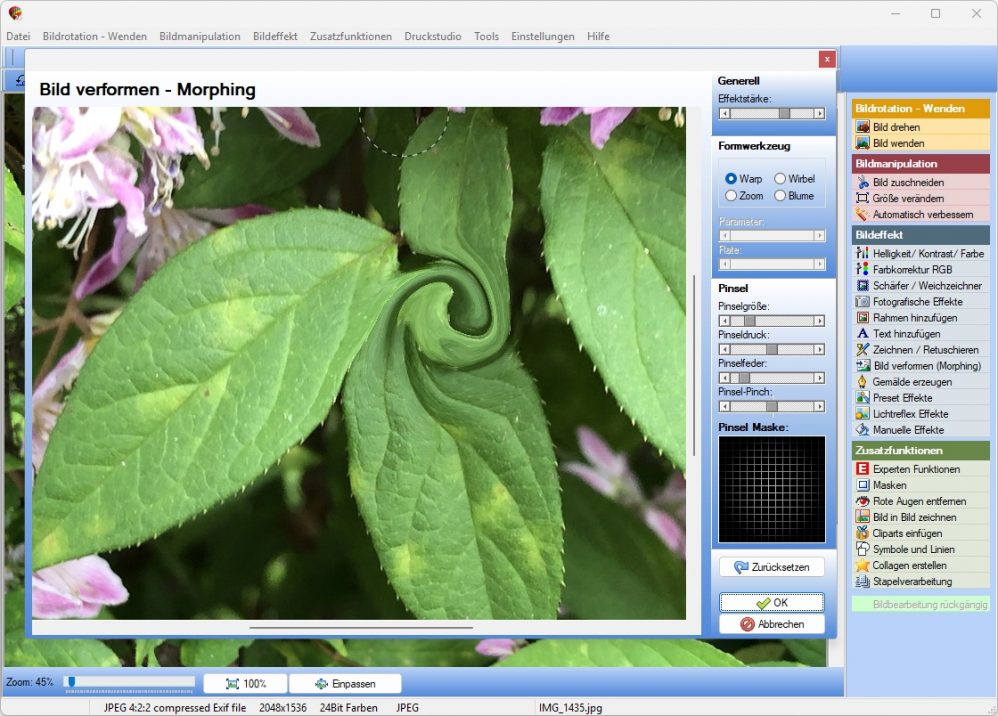
Funktionsform der Perspektivkorrektur in Bildbearbeitungsprogrammen
Perspektivkorrektur verändert Kanten, Fluchten und Bildwinkel, damit Gebäude, Räume oder Objekte wieder glaubwürdiger ausgerichtet erscheinen.
Perspektivfehler entstehen, wenn Kamera und Motiv nicht parallel zueinander stehen. Bei Gebäuden laufen senkrechte Linien dann nach oben zusammen, bei Innenräumen kippen Wände oder Möbel sichtbar. Ein Bildbearbeitungsprogramm für PC kann solche Verzerrungen über Gitter, Ankerpunkte, horizontale Linien und vertikale Korrekturregler ausgleichen.
Der erste Schritt ist die Suche nach Bezugslinien. Das können Fensterkanten, Türrahmen, Regalböden, Fassadenlinien oder ein Horizont sein. Diese Linien dienen als Orientierung für die Korrektur. Wird die Anpassung zu stark vorgenommen, verliert das Foto Tiefe und wirkt gestreckt. Darum sollte der Eingriff nur so weit gehen, bis die störende Verzerrung verschwindet.
Nach der Perspektivkorrektur entstehen an den Rändern häufig leere Flächen. Diese Bereiche müssen zugeschnitten, ergänzt oder durch einen engeren Bildausschnitt entfernt werden. Bei Architekturaufnahmen sollte dabei genug Raum um das Gebäude bleiben, damit es nicht eingezwängt wirkt. Bei Produktfotos zählt eher eine exakte Form ohne schiefe Kanten.
Raster und Hilfslinien helfen bei der Ausrichtung. Sie zeigen sofort, ob Linien noch kippen oder ob ein Motiv gleichmäßig sitzt. Bei Landschaften ist der Horizont maßgebend, bei Innenräumen eher die vertikalen Kanten von Wänden und Möbeln. Ein zweiter Blick nach kurzer Pause deckt Schieflagen auf, die während der Bearbeitung übersehen wurden.
Die Perspektivkorrektur beeinflusst auch die Schärfe. Wenn Bildbereiche stark verzogen werden, verteilt sich Pixelinformation neu. Dadurch können Kanten weicher erscheinen. Eine abschließende, dezente Schärfung sollte erst nach Zuschnitt und Größenanpassung erfolgen.
Für Serien mit Architektur- oder Immobilienfotos ist ein gleichmäßiges Vorgehen wichtig. Ähnliche Brennweite, Kamerahöhe und Korrekturstärke sorgen für einen ruhigen Gesamteindruck. Sind Aufnahmen unterschiedlich stark entzerrt, wirkt eine Galerie schnell uneinheitlich.
Bemerkenswertes zur Korrektur der Perspektive in Bildbearbeitungsprogrammen
| Funktion | Beschreibung | Einsatz | Hinweis |
|---|---|---|---|
| Perspektivkorrektur | Richtet Fluchten und Kanten neu aus. | Architektur, Innenraum, Produktfoto | Nach der Korrektur Randbereiche prüfen. |
| Verzerrungsabgleich | Reduziert tonnen- oder kissenförmige Verformung. | Weitwinkel, Räume, Fassaden | Vor dem Zuschnitt anwenden. |
| Arbeitsdaten | Sichert Varianten und Zwischenstände. | Längere Bearbeitungen | Projektdatei getrennt vom Export speichern. |
| Raster und Hilfslinien | Zeigen Ausrichtung und Abstände im Bild. | Horizont, Text, Fassaden | Linien am Rand und in der Bildmitte prüfen. |
| Stileffekte | Verändern Licht, Körnung oder Farbeindruck. | Poster, Collage, Webgrafik | Nach Perspektivkorrektur neu beurteilen. |
| Schärfe und Unschärfe | Regeln Detailgrad in ausgewählten Zonen. | Vordergrund, Hintergrund, Kanten | Erst nach Größenänderung anwenden. |
| Farbabgleich | Stimmt Lichtfarbe und Kontrast an. | Innenräume, Landschaft, Produkt | Weißflächen als Kontrolle nutzen. |
| Export | Erstellt die fertige Datei für Ausgabezweck. | Web, Druck, Archiv | Format und Kompression passend wählen. |
Stärken von dem Bildbearbeitungsprogramm zur automatischen Fotoverbesserung
Automatische Fotoverbesserung analysiert ein Bild und schlägt Korrekturen für Licht, Farbe, Kontrast und Schärfe vor.
Eine Automatik kann ein schneller Startpunkt sein, ersetzt aber keine Sichtprüfung. Sie erkennt typische Schwächen wie zu dunkle Mitteltöne, flache Kontraste, Farbstiche oder leichte Unschärfe. Bei einfachen Schnappschüssen kann das Ergebnis direkt brauchbar sein. Bei Porträts, Nachtbildern oder starken Gegenlichtaufnahmen sollte danach manuell nachgearbeitet werden.
Ein Bildbearbeitungsprogramm für PC kann automatische Korrekturen auf Grundlage von Histogramm, Farbverteilung und Motivkontrast berechnen. Dabei werden helle und dunkle Bereiche neu verteilt. Wird zu stark korrigiert, verlieren Lichter Zeichnung oder Schatten laufen zu. Deshalb ist ein Vorher-nachher-Vergleich unverzichtbar. Ein schlechert Weißabgleich lässt Wohnräume schnell gelblich oder bläulich erscheinen. Mit dem Bildbearbeitungsprogramm für PC lassen sich solche Farbabweichungen mit der automatischen Fotoverbesserung neutralisieren.
Automatische Farbkorrektur ist anfällig bei Mischlicht. Innenräume mit Fensterlicht und Kunstlicht, Bühnenaufnahmen oder Sonnenuntergänge können durch eine neutrale Korrektur ihren Charakter verlieren. In solchen Fällen sollte der Weißabgleich nur teilweise angepasst werden. Die Stimmung des Fotos ist wichtiger als ein technisch komplett neutraler Farbwert.
Bei Rauschreduzierung und Schärfung arbeitet Automatik nicht immer sauber. Rauschen kann verschwinden, aber feine Details in Haaren, Stoffen oder Gras gehen verloren. Schärfung kann Kanten hervorheben, aber auch Halos erzeugen. Diese Bereiche sollten bei hoher Vergrößerung geprüft werden.
Die Automatik eignet sich gut für erste Sortierungen großer Fotosammlungen. Bilder können grob aufgehellt, gedreht oder in ein einheitliches Format gebracht werden. Danach sollten nur die stärkeren Motive genauer bearbeitet werden. So bleibt der Aufwand überschaubar, ohne jedes Foto vollständig von Hand aufzubauen.
Beim Export nach automatischer Verbesserung ist Vorsicht bei Kompression geboten. Kleine Artefakte, Rauschen oder starke Kontrastkanten können durch zu geringe Qualitätseinstellungen deutlicher sichtbar werden. Eine Testdatei mit typischer Ausgabegröße zeigt, ob das Ergebnis sauber bleibt.
Praktische Informationen zum Drehen von Bildern in dem Bildbearbeitungsprogramm
Das Drehen von Bildern korrigiert Ausrichtung, Horizont und Formatlage, bevor Zuschnitt, Schärfung oder Export festgelegt werden.
Bilder müssen häufig gedreht werden, wenn die Kamera schief gehalten wurde oder die Ausrichtung beim Import nicht stimmt. Eine Drehung um 90 Grad korrigiert Hoch- und Querformat. Kleine Winkelwerte gleichen einen schrägen Horizont aus. Bei Landschaften ist der Horizont entscheidend, bei Innenräumen helfen Türrahmen, Regale oder Fensterlinien.
Freies Drehen verändert den Bildrand. Nach der Drehung entstehen meist leere Ecken, die durch Zuschnitt entfernt werden. Je stärker der Winkel, desto mehr Bildfläche geht verloren. Deshalb sollte vor der Korrektur geprüft werden, ob wichtige Motivteile nahe am Rand liegen.
Ein Bildbearbeitungsprogramm für PC kann Drehung mit Rasteransicht und Vorschau verbinden. Dadurch lässt sich sofort erkennen, ob die Korrektur ausreicht. Bei Serienaufnahmen sollte ein ähnlicher Horizont über alle Bilder hinweg eingehalten werden. Sonst wirkt die Folge unruhig, auch wenn jedes Einzelbild für sich korrekt erscheint.
Die Drehung sollte vor Text, Rahmen und dekorativen Elementen stattfinden. Wird ein fertiges Layout nachträglich gedreht, verschieben sich Abstände, Schnittkanten und Schriftausrichtung. Bei Fotos ohne Gestaltungselemente ist der Vorgang einfacher, trotzdem sollte die Bildqualität danach geprüft werden.
Bei sehr kleinen oder stark komprimierten Dateien kann Drehen mit anschließendem Speichern Qualität kosten. Deshalb ist die Arbeit an einer Kopie oder an der Originalauflösung sinnvoll. Erst die fertige Fassung sollte für Versand, Webseite oder Präsentation verkleinert werden.
Auch Metadaten können eine Rolle spielen. Manche Kameras speichern die Ausrichtung als Zusatzinformation. Wird diese nicht korrekt gelesen, erscheint ein Foto gedreht, obwohl die Pixel unverändert sind. Ein dauerhafter Drehvorgang korrigiert die tatsächliche Bildlage für spätere Programme.
Infos zu Bildbearbeitungsprogrammen für PC: Bild drehen
Das Drehen von Bildern gehört zu den grundlegenden Korrekturen. Dabei geht es um Ausrichtung, Bildrand, Format und Qualität der späteren Datei:
- 90-Grad-Drehung: Korrigiert Hochformat und Querformat nach dem Import.
- Feinrotation: Gleicht schiefe Horizonte oder leicht gekippte Innenräume aus.
- Randverlust: Nach freier Drehung muss meist zugeschnitten werden.
- Rasterprüfung: Hilfslinien erleichtern die Orientierung an Horizont und Kanten.
- Serienabgleich: Mehrere Fotos einer Reihe sollten ähnlich ausgerichtet sein.
- Originalschutz: Vor Drehung und Speicherung sollte eine Kopie angelegt werden.
- Qualität: Starke Kompression nach dem Drehen kann Kanten und Flächen beschädigen.
- Leistung: Große Dateien reagieren schneller, wenn PC-Speicher und Grafikleistung ausreichen.
- Exportdaten: Nach der Drehung Format, Auflösung und Dateigröße prüfen.
- Metadaten: Ausrichtungsinformationen der Kamera können die Anzeige in Programmen beeinflussen.